Générateur de Jaquette K7 & J-Card en ligne
L'outil gratuit, J-Card Studio, pour créer et imprimer vos pochettes de cassettes et mixtapes au format exact.
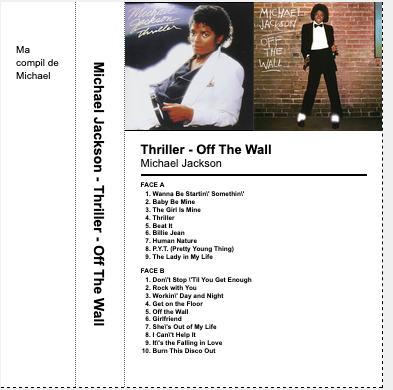
Exemple d'une jaquette J-Card générée prête à l'impression
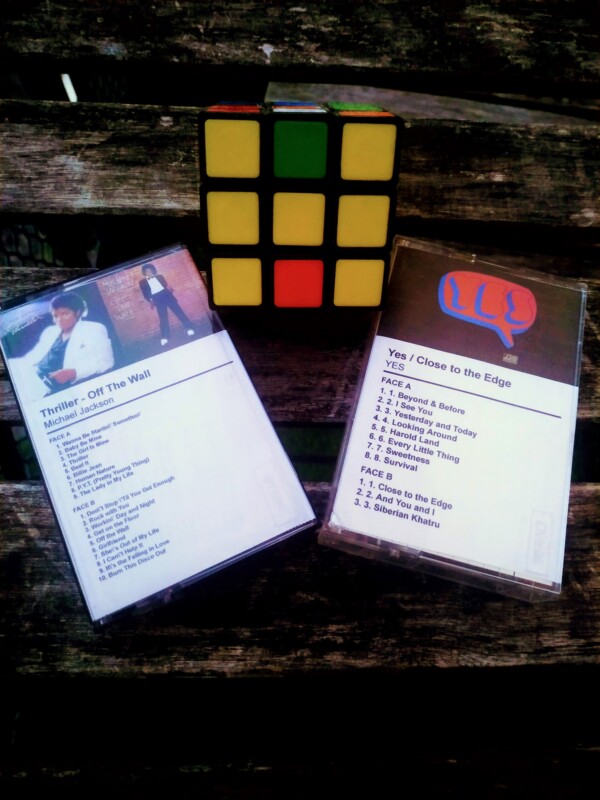
Mes albums sur K7 neuves
Comment utiliser J-Card Studio,le générateur de pochette K7 J-Card ?
Que vous soyez un amateur de musique lo-fi, de Walkman ou que vous souhaitiez enregistrer une mixtape personnalisée sur un authentique magnétophone, notre outil en ligne gratuit vous permet de créer une jaquette sur mesure au format universel des boîtiers de cassettes audio standard.
Étape 1 : Renseigner les informations de l'album
Indiquez le nom de l'artiste et le titre de votre projet. Ces éléments apparaîtront automatiquement sur la façade avant (le recto) ainsi que sur la **tranche de la cassette**, orientés à 90 degrés pour une lisibilité parfaite une fois votre cassette rangée sur son étagère.
Étape 2 : Ajouter les images de couverture (Face A / Face B)
- Image unique : Si vous n'ajoutez qu'une seule illustration, elle sera automatiquement centrée et ajustée sur toute la largeur supérieure du recto de la J-Card.
- Deux images (Split album) : Idéal si vous gérez un album différent par face. Importez l'image de la Face A et celle de la Face B : notre outil les positionne proprement côte à côte sans les recadrer.
Étape 3 : Saisir la tracklist (Liste des chansons)
Entrez vos pistes pour la Face A et la Face B en revenant à la ligne pour chaque morceau. Grâce à notre algorithme intelligent d'auto-shrink, si votre tracklist comporte beaucoup de titres, la taille de la police d'écriture diminuera automatiquement pour éviter tout débordement en dehors du cadre de la pochette.
Étape 4 : Impression économique sans gâchis
Cliquez sur "Générer la jaquette" puis sur "Imprimer". L'application est programmée pour caler automatiquement le gabarit de découpe **tout en haut à gauche de votre feuille A4**. Résultat : les bords physiques de votre page font office de repères. Vous n'avez qu'à effectuer **deux coupes droites** (une en bas, une à droite) pour libérer votre jaquette. Les lignes pointillées intérieures vous indiquent les zones de pliage pour la tranche et le volet arrière.
Marges : Sélectionnez "Aucune" (au lieu de "Par défaut").Échelle : Sélectionnez "100%" ou "Taille réelle" (surtout pas "Adapter à la zone d'impression", sinon le format sera faussé.
Conseil technique de pro : Pour un rendu optimal digne des éditions physiques professionnelles, utilisez des images haute résolution (300 DPI) et imprimez votre fichier PDF ou papier sur un **papier couché mat ou brillant d'un grammage compris entre 120g/m² et 160g/m²**.